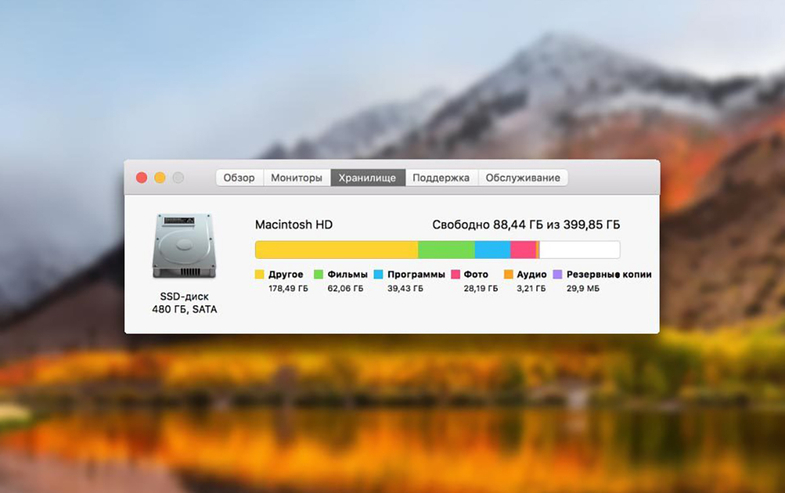
З часом навіть найпотужніший MacBook або iMac може почати працювати трохи повільніше, ніж у день купівлі. Програми відкриваються з секундною затримкою, браузер роздумує перед завантаженням сторінок, а в сховищі macOS загадковий розділ «Інше» (або «Системні дані») розростається до непристойних розмірів.
Часто причиною цього є надлишок тимчасових файлів, які називаються кешем. У цій статті ми професійно розберемося, що таке кеш, коли його варто чистити і як зробити це безпечно для вашої системи.
Кеш — це тимчасові файли, які операційна система та додатки створюють для прискорення своєї роботи. Наприклад, коли ви відвідуєте сайт, браузер зберігає його картинки та елементи на ваш диск. Наступного разу сторінка відкриється миттєво, бо Mac не завантажуватиме все наново з інтернету.
Проте цей механізм має зворотний бік. Коли файлів стає забагато, або коли додаток видалено, а його «хвости» залишилися в системі, починаються проблеми: від банального браку вільного місця до конфліктів у програмному забезпеченні.
Кеш користувача (User Cache): Створюється програмами, якими ви користуєтеся щодня (Telegram, Photoshop, Spotify тощо). Саме він розростається найшвидше.
Браузерний кеш: Тимчасові дані вебсторінок.
Системний кеш та кеш ядра: Файли самої macOS. Їх чіпати вручну наполегливо не рекомендується, оскільки це може порушити стабільність системи.
Найефективніший спосіб повернути гігабайти пам'яті — почистити папку користувацьких додатків. Це абсолютно безпечно, якщо суворо дотримуватися інструкції.
Переконайтеся, що ви перебуваєте на робочому столі, а у верхньому меню активна програма Finder.
У верхньому рядку меню натисніть кнопку Перехід, а потім виберіть пункт Перехід до папки...(або скористайтеся комбінацією клавіш Command + Shift + G).
У вікні, що з'явилося, введіть або скопіюйте такий шлях: ~/Library/Caches та натисніть Enter.
Перед вами відкриється папка з десятками інших папок, кожна з яких належить певній програмі.
Виділіть вміст цих папок (або видаліть папки тих програм, якими ви вже давно не користуєтеся) та перемістіть їх у Смітник.
⚠️ Важливе технічне зауваження: > Видаляйте саме вміст папок усередині директорії Caches, а не саму головну папку. Також після видалення обов'язково очистіть Смітник та перезавантажте Mac, щоб система зафіксувала зміни та звільнила дисковий простір.
Якщо Mac працює чудово, але «гальмує» саме інтернет-серфінг, варто очистити історію та тимчасові дані головного браузера.
Відкрийте Safari.
У верхньому меню натисніть на назву Safari -> Параметри.
Перейдіть на вкладку Приватність і натисніть кнопку Керувати даними вебсайтів...
У вікні, що відкриється, ви можете видалити дані окремих сайтів або натиснути Вилити всі.
Для просунутих користувачів є ще один шлях: увімкнути меню розробника (Параметри -> Експертні-> позначка навпроти Показувати функції для веб-розробників) та скористатися комбінацією клавіш Option + Command + E для миттєвого очищення кешу без видалення історії відвідувань.
Ручне чищення кешу — корисна профілактика, яку варто проводити раз на кілька місяців. Проте, якщо після видалення тимчасових файлів ваш Mac усе одно продовжує повільно працювати, довго завантажується або сильно шумить кулерами, проблема може ховатися значно глибше.
Це можуть бути помилки файлової системи APFS, програмні конфлікти після великих оновлень macOS або фізичне зношення термопасти та засмічення системи охолодження пилом.
Не намагайтеся самостійно видаляти системні файли за межами папки користувача, щоб не пошкодити ОС. Якщо ваш комп’ютер потребує професійної діагностики, профілактичного чищення від пилу чи оптимізації роботи системи — залишайте заявку на нашому сайті або завітайте до нашого сервісного центру. Ми швидко повернемо вашому Mac заводську швидкість та стабільність!


Як визначити, що акумулятор вашого iPhone потребує заміни: ознаки та технічні нюансиКожен власник iPhone рано чи пі
Читати далі
Купівля iPhone (особливо вживаного) у 2026 році вимагає особливої пильності. Ринок переповнений відновленими п
Читати даліПередзвоніть!